
 Deutsch
 العربية
 简体中文
 English
 Français
 日本語
 Português (Brasil)
 Русский
 Español
 Türkçe
MP4, HLS und DASH herunterladen
Speichere unterstützte MP4-Dateien sowie HLS-Streams (M3U8) und DASH-Streams. Die automatische Auswahl nutzt verfügbare Qualitäten bis zu 1080p.
HLS- und M3U8-AnleitungVIDEO-DOWNLOADER FÜR DEINEN BROWSER
Lade unterstützte Videos direkt im Browser herunter, wähle die Qualität und speichere die Tonspur als MP3. Organisiere deine Downloads in einer lokalen Mediathek.
Für Chrome, Edge, Opera und Firefox auf dem Desktop. Browser-Kompatibilität prüfen
EIN KURZER EINBLICK
Videos, MP3 und deine lokale Mediathek. Lerne videobunny in 35 Sekunden kennen.
35 Sekunden · Wiedergabe auf YouTubeAuf YouTube ansehen
FINDEN UND SPEICHERN
Gib nützlichen Clips und Videos, die du erneut ansehen willst, einen Platz in deiner Mediathek.
Speichere unterstützte MP4-Dateien sowie HLS-Streams (M3U8) und DASH-Streams. Die automatische Auswahl nutzt verfügbare Qualitäten bis zu 1080p.
HLS- und M3U8-AnleitungÜber die Musikschaltfläche neben Download speicherst du die Tonspur eines unterstützten Videos. Die Umwandlung läuft auf deinem Gerät.
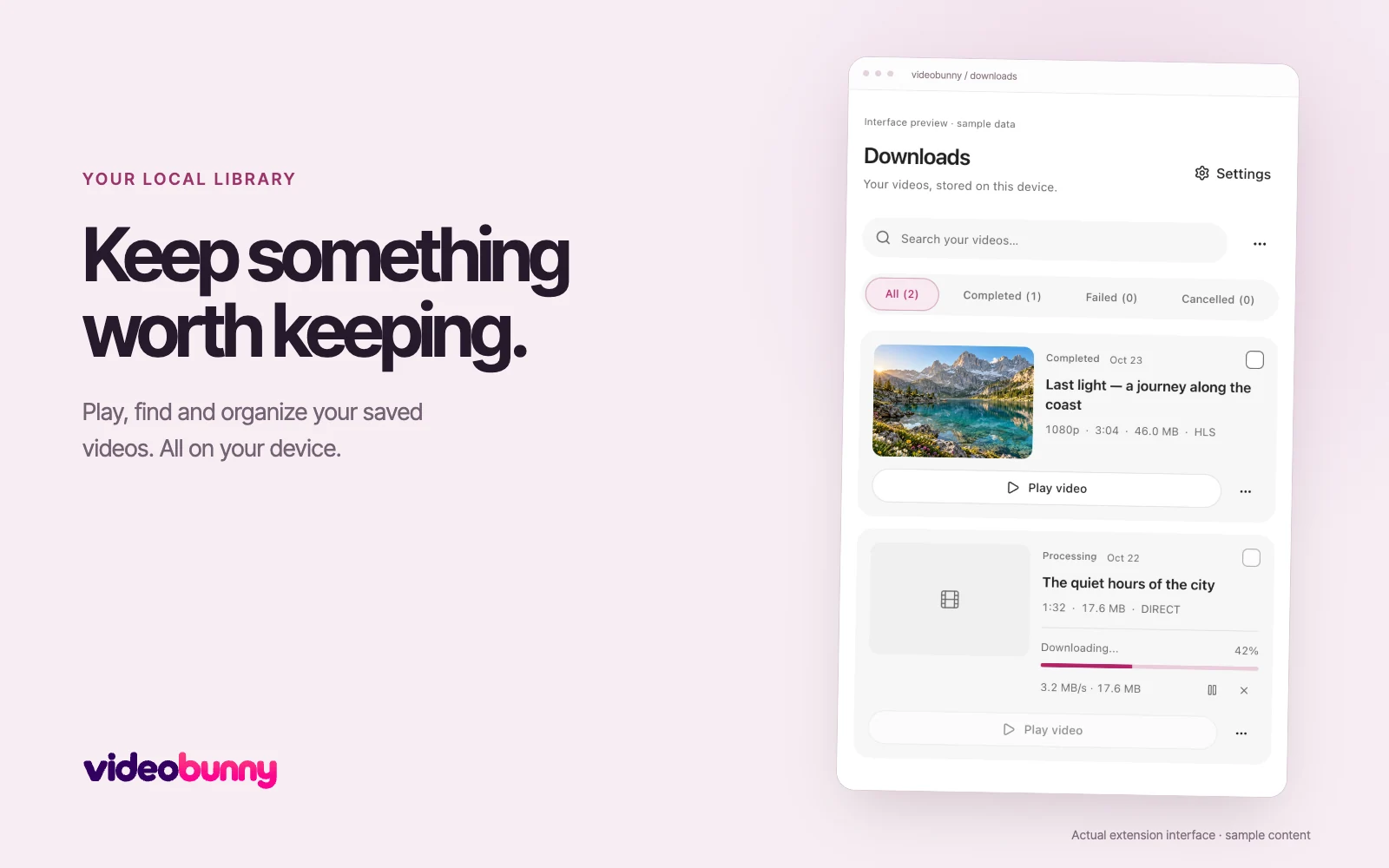
Ton als MP3 speichernSuche und spiele Videos unter Downloads ab, bearbeite Titel und Vorschaubilder oder öffne die ursprüngliche Seite.
Lokale Mediathek entdecken
DEINE MEDIATHEK
Wähle ein Vorschaubild aus dem gespeicherten Video und gib ihm einen Titel, den du leicht wiederfindest.
Mediathek kennenlernen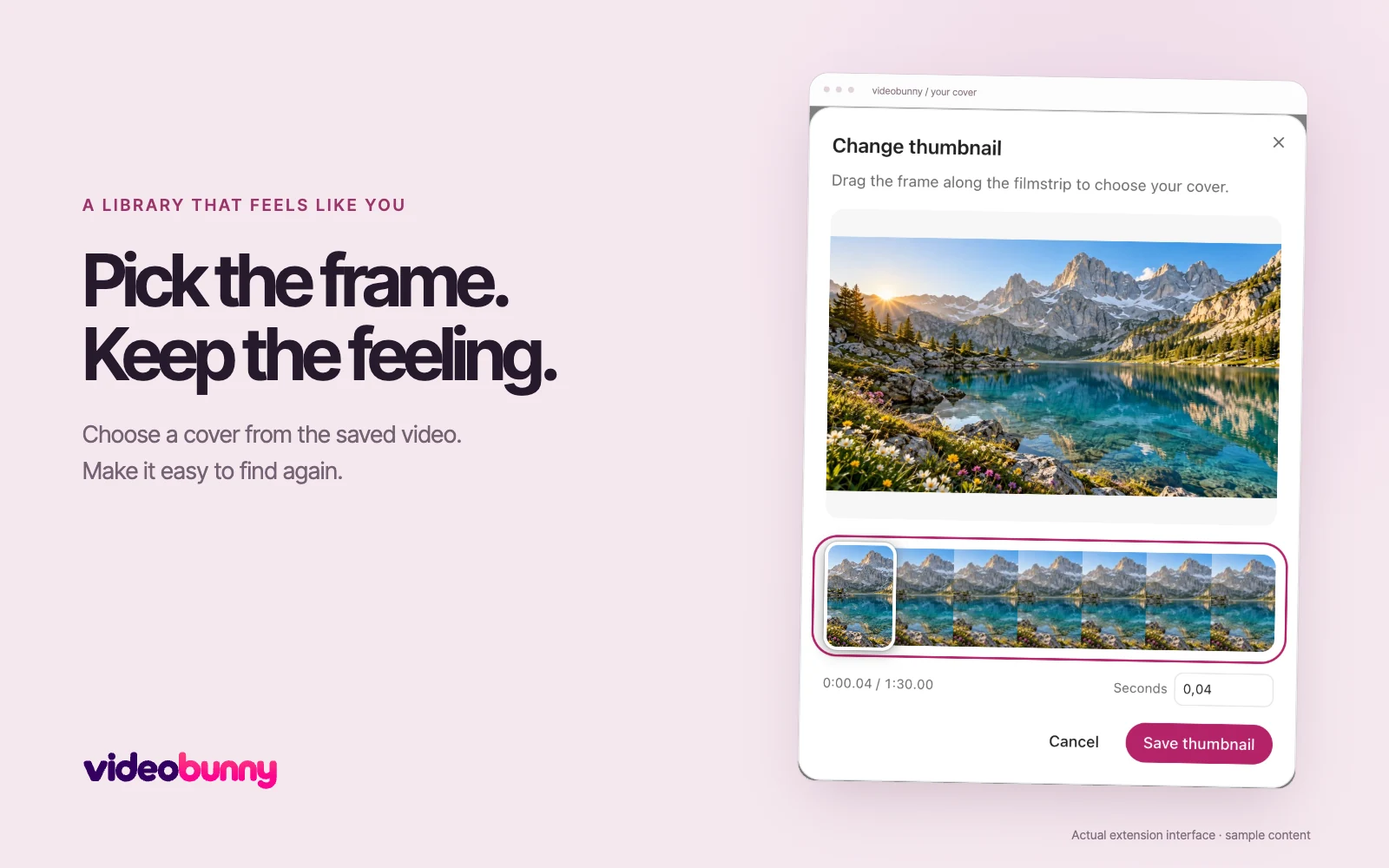
DREI SCHRITTE
Öffne die Seite und starte ein Video, das du speichern darfst.
Klicke auf das videobunny-Symbol, wähle ein Video und eine verfügbare Qualität und klicke auf Download.
Lass den Quelltab offen, bis der Download fertig ist. Spiele die Datei unter Downloads ab.
Die Store-Versionen unterstützen keine YouTube-Downloads. DRM-geschützte Medien werden ebenfalls nicht unterstützt.
AUF DEINEM GERÄT
Die Verarbeitung läuft auf deinem Gerät. Videodateien und Mediathek bleiben dort.
Für die grundlegende Nutzung brauchst du kein Konto. Videodateien und Mediathek bleiben auf deinem Gerät.
Datenschutzerklärung lesenHILFE UND TIPPS
Klicke auf das videobunny-Symbol, wähle ein Video und eine verfügbare Qualität und klicke auf Download.
Anleitung lesen Browser-Kompatibilität prüfenFür Chrome, Edge, Opera und Firefox auf dem Desktop.
Anleitung lesen Videodateien + HLS + DASHSpeichere unterstützte MP4-Dateien sowie HLS-Streams (M3U8) und DASH-Streams. Die automatische Auswahl nutzt verfügbare Qualitäten bis zu 1080p.
Anleitung lesenFür Chrome, Edge, Opera und Firefox auf dem Desktop.
Freemium. Unbegrenzte unterstützte Downloads ohne Konto.
Über die Musikschaltfläche neben Download speicherst du die Tonspur eines unterstützten Videos. Die Umwandlung läuft auf deinem Gerät.
Für die grundlegende Nutzung brauchst du kein Konto. Videodateien und Mediathek bleiben auf deinem Gerät.
Die Store-Versionen unterstützen keine YouTube-Downloads. DRM-geschützte Medien werden ebenfalls nicht unterstützt.
Die Erweiterung kann Videos erkennen, wenn der Player eine unterstützte Quelle bereitstellt. Speichere nur eigene oder ausdrücklich erlaubte Inhalte.
BEHALTE, WAS DIR GEFÄLLT
Freemium. Unbegrenzte unterstützte Downloads ohne Konto.
Freemium entdecken